
この記事で分かること
- AI議事録でできること4つと、自社に合う録り方の選び方
- 文字起こしから振り返りまでを仕組みにする4ステップ
- 無料で始める方法と、ツールに任せきりにしないコツ
- セキュリティが不安なときの確認ポイントと、オフラインという選択肢
- 会議の記録を、決定と行動につなげて利益に変える考え方
読了時間:約10分

監修:
みちしるべコンサルティング
代表
生井 聖人(なまい まさと)
マーケティング歴10年。中小企業のAI×DX支援を専門に、感覚経営から数字経営への移行を伴走支援している。
会議は終わったのに、議事録づくりだけが手元に残っている。
まとめ直すのに時間がとられて、本来の仕事が後ろ倒しになる。
しかも、あとで「あの件、どう決まったっけ」と振り返ろうとしても、どこに記録したか分からない。
そんな経験は、ないでしょうか。
AI議事録を使えば、会議の文字起こしから要約までを自動化できます。
しかも、使うツールを選べば、無料で始めることもできます。
ただ、本当に効くのは「録って終わり」にしない仕組みづくりのほうです。
この記事では、議事録をAIで自動化する手順を、無理なく始められる形でお伝えします。
AI議事録でできること
AIを使った議事録づくりでできることは、大きく4つに分けられます。
- 文字起こし:
会議の音声を、そのまま文字にできます。 - 要約:
長い文字起こしから、要点だけを抜き出せます。 - タスク抽出:
決まったこと・やるべきことを拾い出せます。 - 一覧での蓄積・管理:
できた議事録を1か所にためて、いつでも見返せます。
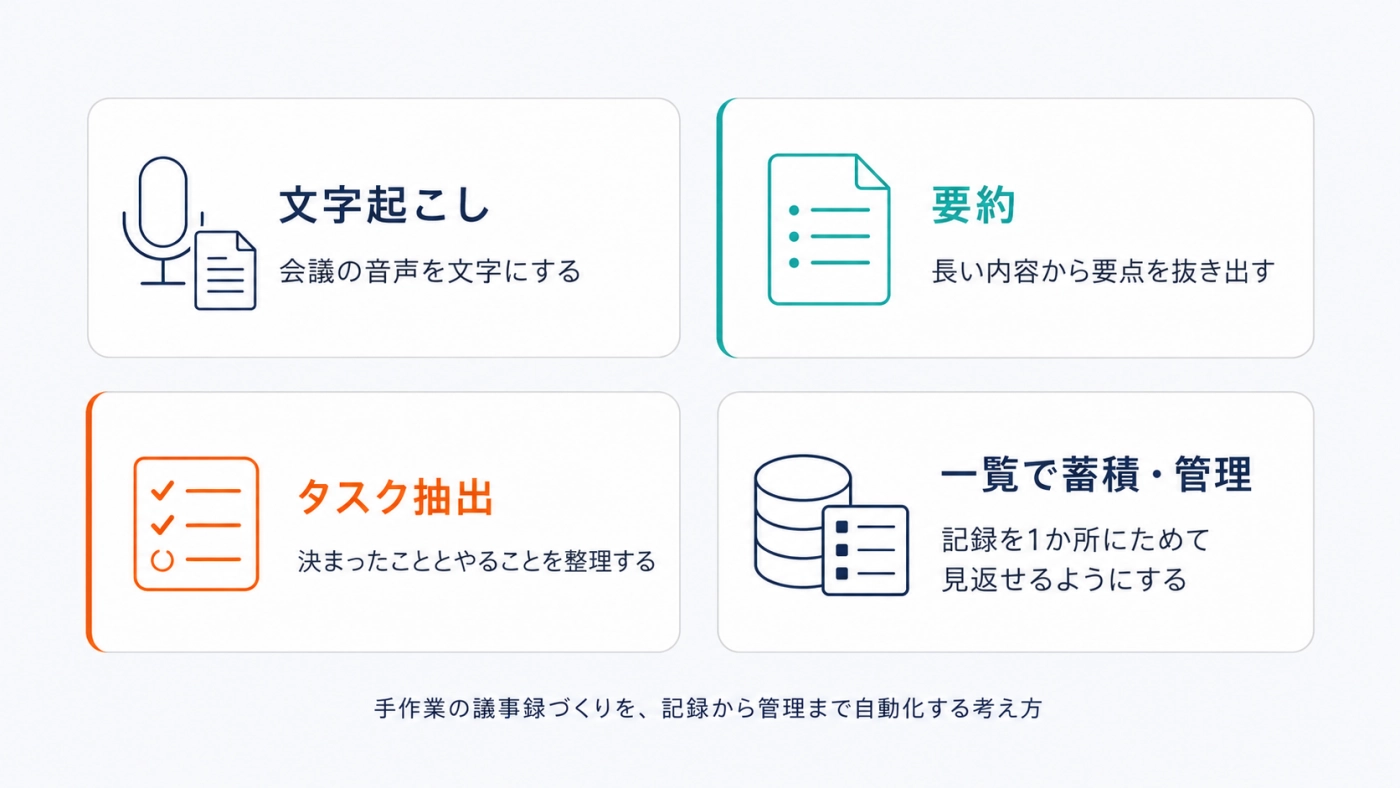
つまりAI議事録は、これまで人が手作業でやっていた文字起こしや要約を、自動で肩代わりしてくれる仕組みです。
会議まわりの業務をDX(デジタル化による業務改善)へつなげる、入り口にもなります。
ただし、最後に人が目を通して整える前提は変わりません。
特に、専門用語や社名は間違えることがあるので、AIの出力は「たたき台」として受け取り、最後は人の目で確認するのが安心です。
なぜ今、議事録のAI化が注目されているのか?
議事録のAI化が注目されているのは、作成にかかる時間が想像以上に大きいからです。
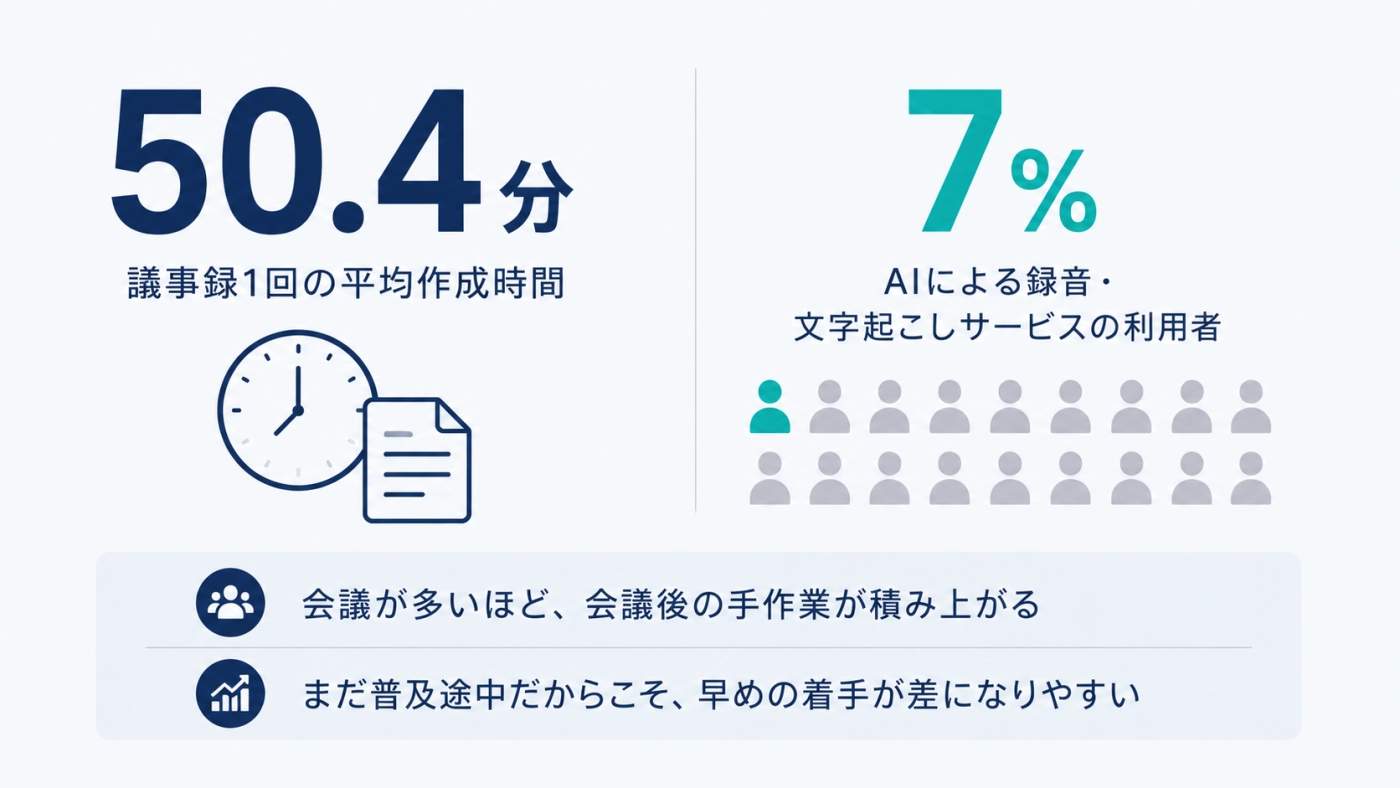
ソースネクストの調査では、議事録1回の作成にかかる時間は平均50.4分でした。
(出典:ソースネクスト「議事録に関する調査」2023年9月)
会議が多い会社なら、これが毎週、何回分も積み上がっていきます。
同じ調査では、AIによる録音・文字起こしサービスを使っている人は7%にとどまっていました。
これは数年前の数字なので、いまはもっと増えているはずです。
それでも「全社で当たり前に使っている」という段階には、まだ届いていない会社が多いように感じます。
裏を返せば、AI議事録は早く取り組むほど差がつきやすい領域だと言えます。
私(生井)の経験上、ここに早く取り組めた会社ほど、会議のあとの時間に余裕が生まれている印象があります。
AIで議事録を整理する流れは?
議事録の自動化は、「録る → 要約させる → 決定事項と次アクションを抜き出す → 一覧で振り返る」の4ステップで考えると分かりやすいです。
AI議事録を仕組みにするうえで、順番に見ていきます。
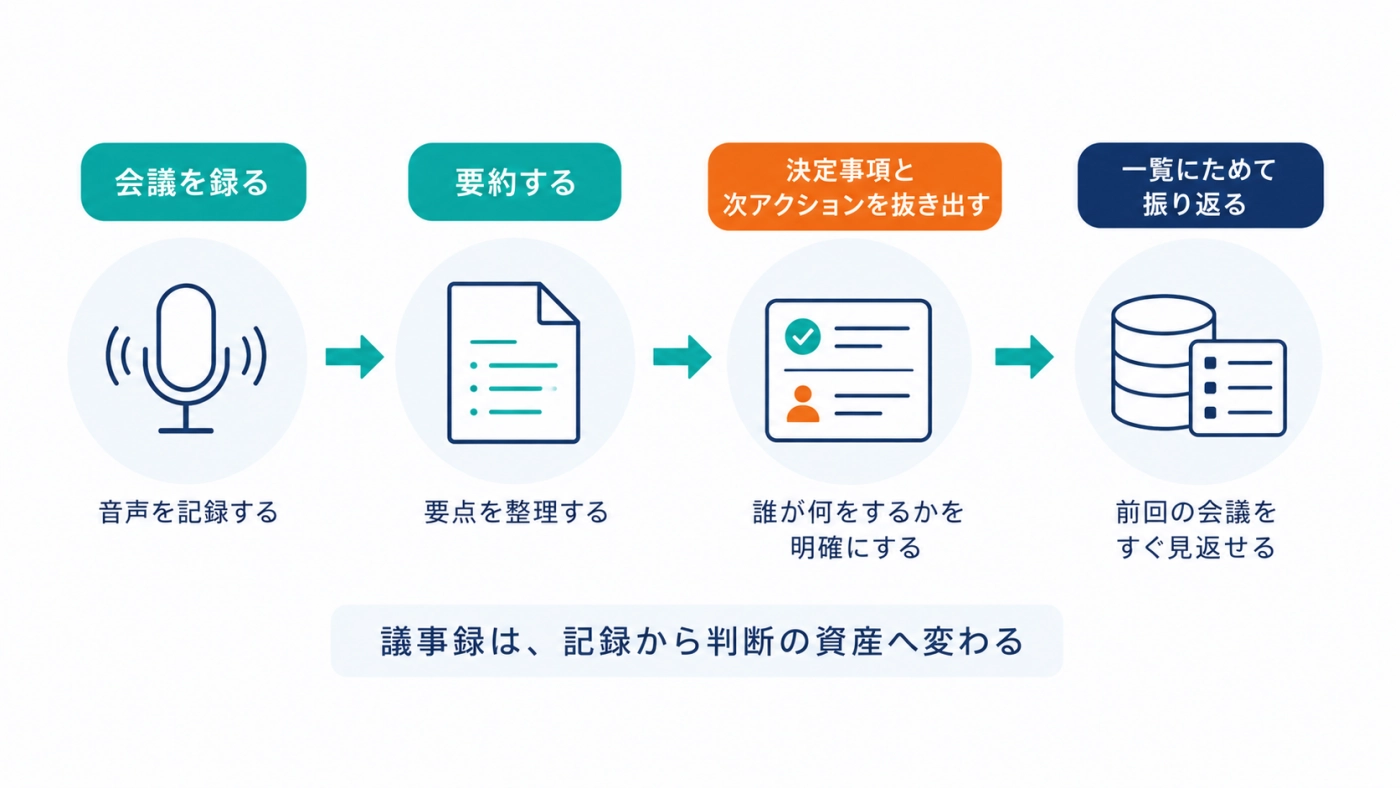
ステップ1:会議を録る
まずは、会議の音声を記録します。
録り方は、大きく3つのパターンがあります。
- パターンA:
会議ツールの内蔵機能
(Google Meet・Zoom・Teams など) - パターンB:
専用の文字起こしツール
(Notta・Fireflies など) - パターンC:
Notion だけで完結
(AIミーティングノート)
順番に見ていきます。
パターンAは、会議ツールの内蔵機能を使う方法です。
たとえばGoogle Meetは、文字起こしと自動メモ(要約)の機能を持っています。
2025年3月から日本語に対応し、Business Standard 以上のエディションで使えます。
要約にあたる自動メモも、Geminiを別契約しなくても同じエディションで使えます。
会議を退出すると、文字起こしと議事録がGoogleドキュメントとして自動で保存されます。
ZoomやMicrosoft Teamsにも、同じような内蔵機能があります。
(出典:Google Meet ヘルプ「文字起こしを使用する」)
パターンBは、専用の文字起こしツールを使う方法です。
NottaやFirefliesなどの専用ツールは、会議に自動で参加して録音してくれます。
録り方は2通りあり、会議に「ボット(自動で参加するプログラム)」を入れる方法と、自分のパソコンの音を直接拾う方法があります。
どちらもカレンダーと連携しておけば、時間になると自動で記録を始めてくれます。
日本語の精度を重視したい、複数の会議ツールをまたいで使いたい場合に向いています。
ほかにtl;dvやRimo Voiceなどもあり、日本語の精度や話者の聞き分けを重視するときの候補になります。
(出典:Notta ヘルプ「デスクトップ版とNotta Botの使い分け」)
パターンCは、Notionだけで完結させる方法です。
2025年5月に登場したNotionのAIミーティングノートは、録音から文字起こし・要約・タスク抽出までを1か所で行えます。
このとき、相手はNotionのアカウントを持っていなくて大丈夫です。
自分のパソコンが、マイクの音とパソコン内部の音(相手の声)をまとめて拾うためです。
ただし、この機能を本格的に使うには、有料のビジネスプラン(月3,150円〜)が必要です。
2026年6月時点ではベータ版で、録音はパソコンのアプリから行うのがおすすめです(ブラウザでヘッドホンを使うと、相手の声を拾えないことがあります)。
(出典:Notion 公式ヘルプ「AI Meeting Notes」)
| 比較軸 | A:会議ツール内蔵 | B:専用ツール | C:Notion完結 |
|---|---|---|---|
| 録音の仕方 | 主催者が機能をオンにする | 自動参加 or 自分のPCで録音 | 自分のPCで録音 |
| 料金の目安 | 月1,600円〜(Workspace Standard・税抜) | 無料プランあり/有料は月1,200円〜 | 月3,150円〜(Notionビジネスプラン) |
| 相手の準備 | 不要 | ボット式は相手の画面に表示 | 不要 |
| 向いている会社 | すでにWorkspace等を使う会社 | 日本語精度・複数ツールを重視 | 記録から管理まで1か所にしたい会社 |
(料金は2026年6月時点の目安です。変動するため、最新は各公式サイトでご確認ください。出典:Google Workspace 料金/Notta 料金/Notion 料金)
ステップ2:AIに要約させる
録った音声やテキストを、AIに要約させます。
Google MeetのGemini、Notta、Notionのミーティングノートなどでは、録音を停止した数十秒〜1分後に、要約が自動で出てきます。
自動要約を使わない場合は、文字起こし全文を ChatGPTやGemini などに貼り付けて、「要点とやるべきことを整理して」と頼む方法もあります。
このとき大事なのは、要約だけを残さず、全文の文字起こしもセットで保管しておくことです。
要約は普段の確認用、全文は「正確に何と言ったか」を後で見返すための記録、と役割が違います。
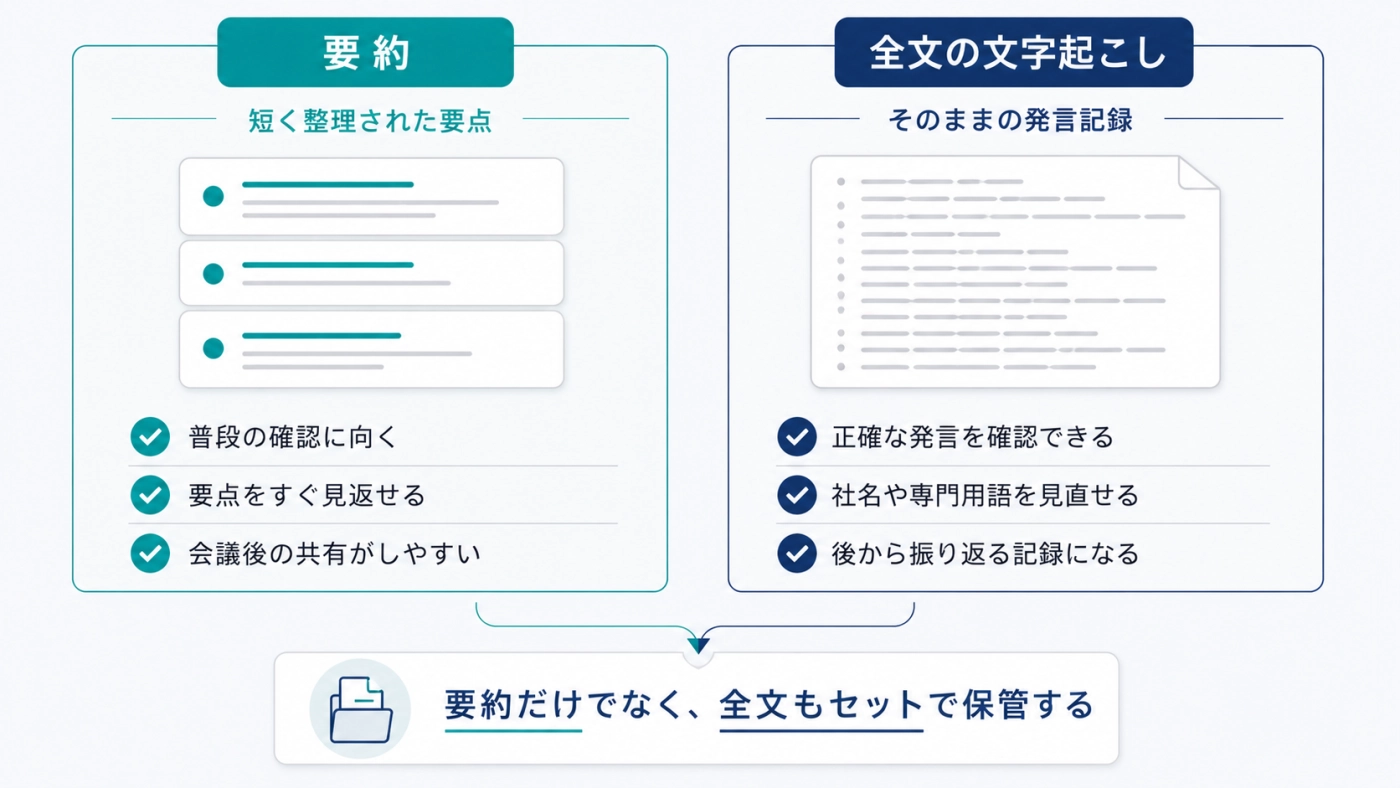
そのうえで、固有名詞や数字だけは人が確認すると安心です。
ステップ3:決定事項と次アクションを抜き出す
要約ができたら、「決まったこと」と「誰が・いつまでに・何をするか」を分けて書き出します。
多くのAIは、このタスク抽出まで自動でやってくれます。
この一手間が、会議を「話して終わり」から「動き出す会議」に変えてくれます。
ステップ4:一覧にためて振り返る
最後に、できた議事録を1か所にためて、いつでも見返せる状態にします。
Notionやスプレッドシートに会議ごとの行をつくり、決定事項と次アクションを並べておきます。
こうしておくと、「前回は何を決めたか」をすぐ確認できます。
私自身、この「振り返れる状態」をつくれている会社は、意外と少ないと感じています。
ここまでを習慣にできると、議事録は単なる記録から、判断のための資産へと変わっていきます。
ここまでで、AI議事録の全体の流れはつかめたと思います。
あとは、自社のどの会議から始めるかを決めるだけです。
議事録AIを「録って終わり」にしないコツは?
AI議事録を活かせるかどうかは、ツールよりも運用の決めごとで決まります。
具体的なコツは、3つあります。
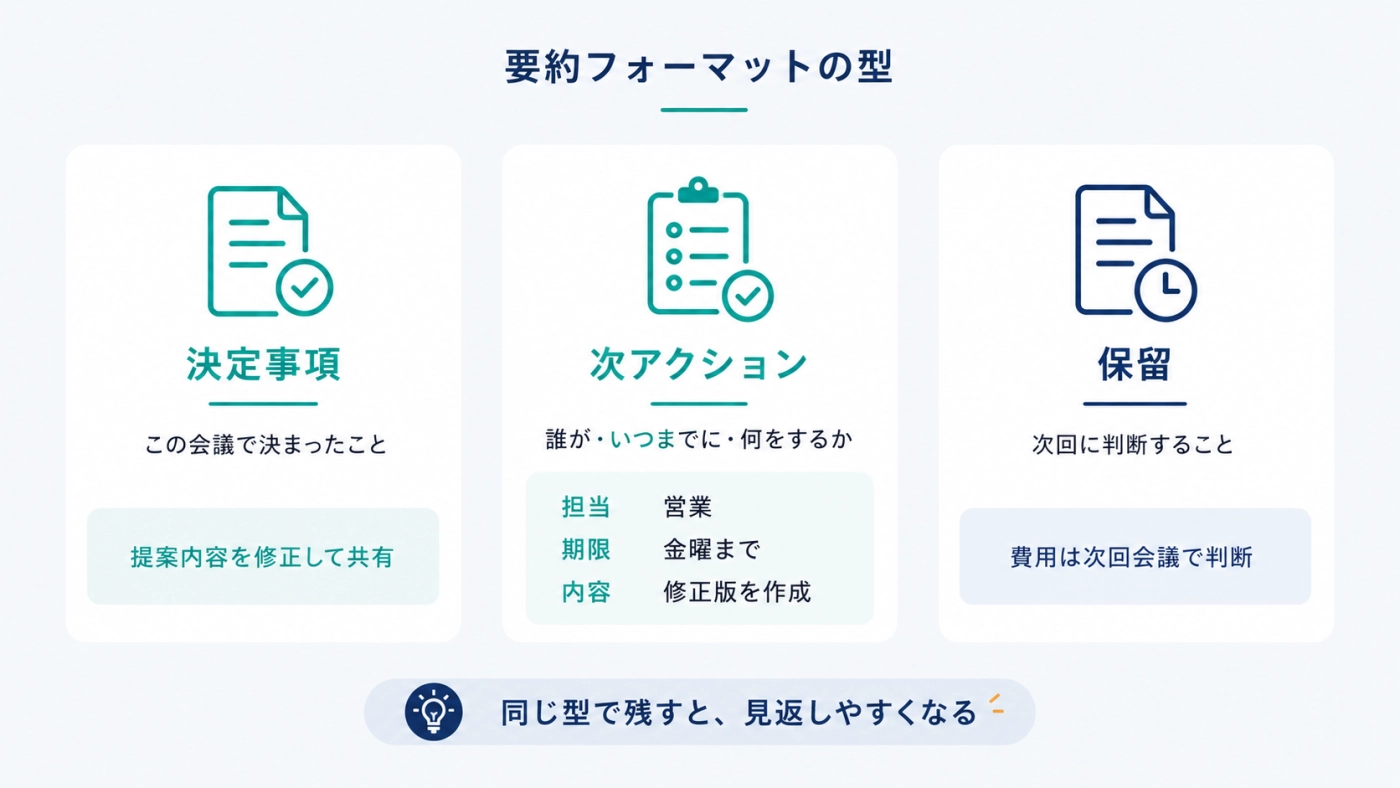
コツ1:要約のフォーマットを先に決めておく
「決定事項」「次アクション(誰が・いつまでに)」「保留」の3項目は、毎回そろえるのがおすすめです。
形がそろっていると、あとで一覧にしたときに探しやすくなります。
Nottaのようなツールなら、このフォーマットをカスタムテンプレートとして登録でき、毎回同じ型で自動要約させられます。
(出典:Notta ヘルプ「カスタムテンプレートを作成する」)
コツ2:決めたことは「定位置」にためて振り返る
要約ができたら、決定事項と次アクションを、毎回同じ保存先に集めます。
はじめのうちは、手作業で貼り付けるかたちでも構いません。
慣れてきたら自動で貯まる仕組みにすると、入れ忘れがなくなり、振り返りがぐっと楽になります。
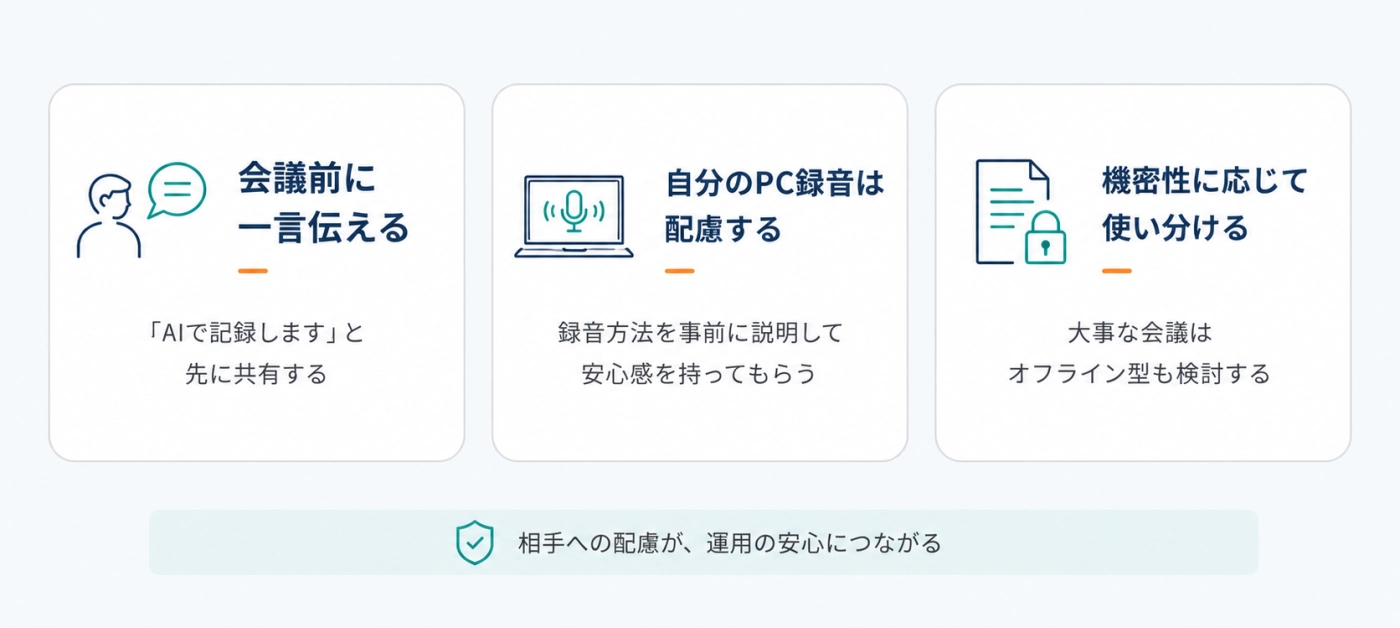
コツ3:録音することを相手に一言伝える
社外の方との会議では、「AIで記録します」と先に伝えるのが安心です。
専用ツールのボットは参加者として表示されますが、自分のパソコンで録音するタイプは相手に見えないこともあります。
だからこそ、ひと声かけておくことが、相手の安心につながります。
オンラインのAI議事録、セキュリティは大丈夫?
クラウド型のAI議事録は会議の音声を外部のサーバーに送るため、機密性に応じた使い分けが安心です。
議事録には、社内の数字や人の名前など、外に出したくない情報が入りがちです。
音声がそのまま記録に残るぶん、オンラインのツールに不安を感じる方も多いと思います。
クラウド型を使うときは、最低でも次の2点を確認しておくと安心です。
- 学習への利用:
入力した音声やテキストをAIの学習に使わない(オプトアウト)設定があるか - 保存と共有:
データがどこに保存され、社内の誰まで見られるかを自分で設定できるか
外に出せない会議は、オフライン型を選ぶという判断もあります。
オフライン型は、録音から要約までをインターネットにつながず社内で完結できる方式です。
こうしたオフライン型は、官公庁や医療・金融など、機密性の高い現場でも使われています。
(出典:Taskhub「AI議事録セキュリティ対策ガイド」)
会議の内容によって、クラウド型とオフライン型を使い分けるのがおすすめです。
議事録の自動化を利益に変えるには?
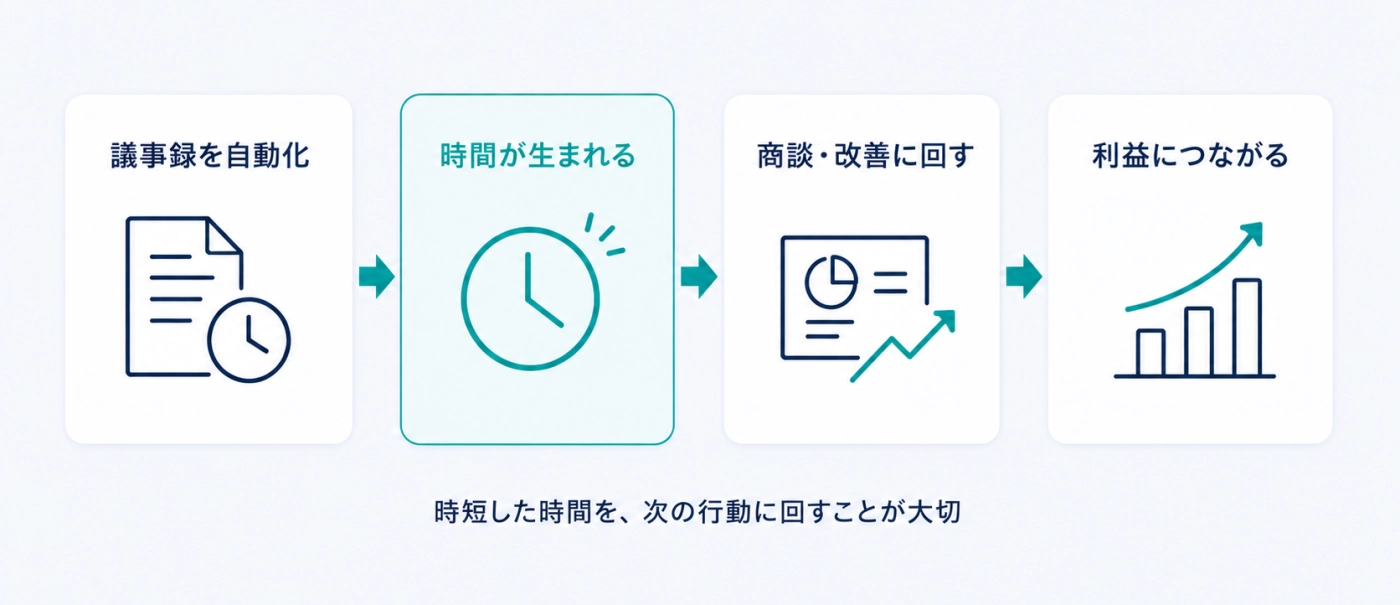
議事録の自動化は、空いた時間を別の仕事に回せて、はじめて利益につながります。
AI議事録で時間が浮いても、その時間をそのままにしていては成果になりません。
浮いた時間で商談を増やす、改善を進めるといった、次の動きにつなげることが大事です。
そして、議事録の自動化は、業務改善の入り口にすぎません。
会議だけでなく、見積もり・問い合わせ対応・日報など、社内には同じように仕組み化できる作業がたくさんあります。
「一つの作業をAIに任せる」ではなく、「会社の流れ全体をAIで整える」という発想です。
これが、私たちが大事にしているAI×DX(AIで業務を仕組み化する考え方)の中心だと考えています。
記録そのものではなく、記録が生む判断と行動にこそ価値がある、という見方です。
【実施イメージ】弊社の会議運用(Google Meet × Notion)
弊社では、Google MeetとNotionを組み合わせて、会議の記録から振り返りまでを自動化し、仕組みにしています。
社員数名規模で、週に2〜3回の定例会議がある状況を例にしています。
- 会議のたびに、議事録づくりに時間がかかっていた
- 「言った・言わない」で認識がずれることがあった
- 決まったことが、次の行動まで結びつかなかった
この状況を整理すると、次のように見えてきました。
- 原因:
議事録が人の手作業で、保存先もバラバラだった - 必要だったアクション:
記録を自動化し、全文と要約を「定位置」に自動でためること
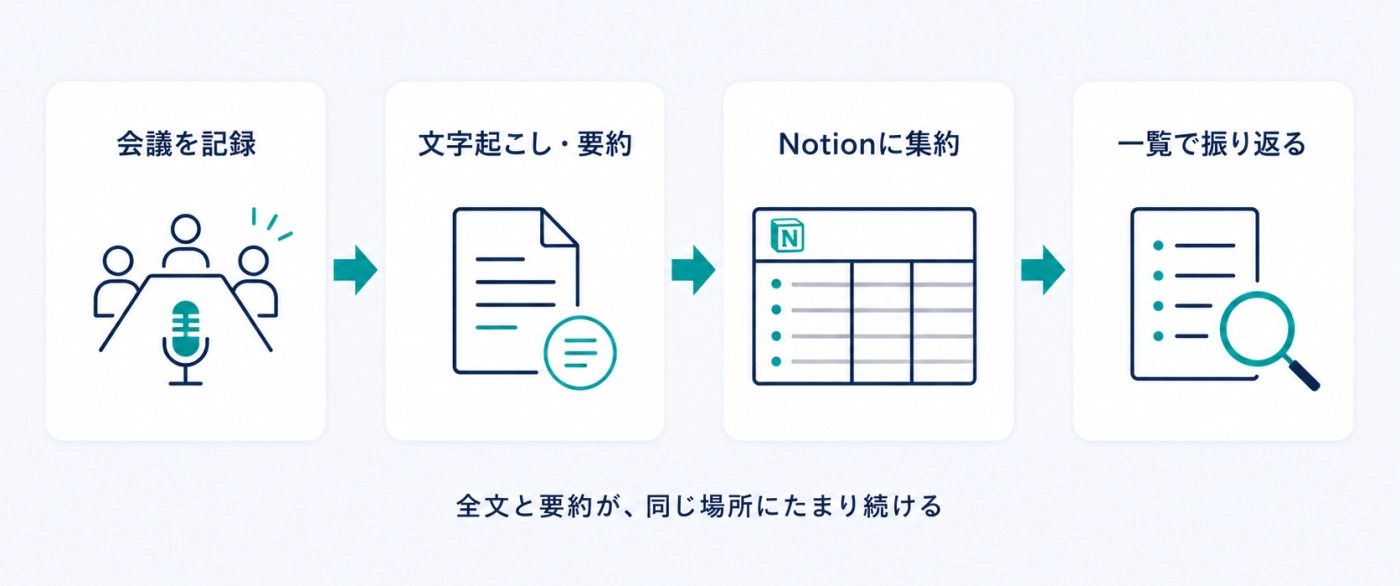
一度に全部を変えようとせず、「記録の自動化 → 自動でNotionに集約 → 一覧での振り返り」の順で整えました。
具体的には、次の3つです。
- Google Meetで会議を録り、文字起こしと要約まで自動で出す
- 文字起こし(全文)と要約を、自社のNotionの議事録データベースに取り込む
- Notionの一覧で、会議ごとに決定事項・担当・期限を並べて管理する
2のNotionへの取り込みは、Google Meetだけではできないため、間を取り持つ仕組みを使っています。
弊社では、Googleドライブに保存された文字起こしを、自社のNotionに取り込んでいます(Google Apps Script や連携ツールで組めます)。
ここがポイントで、仕組みにしておくと、すべての会議が一覧にたまり続けます。
反対に手作業だけに頼ると、忙しい日に入れ忘れて、たまらなくなりがちです。
これらを続けた結果、次のような変化が出ました。
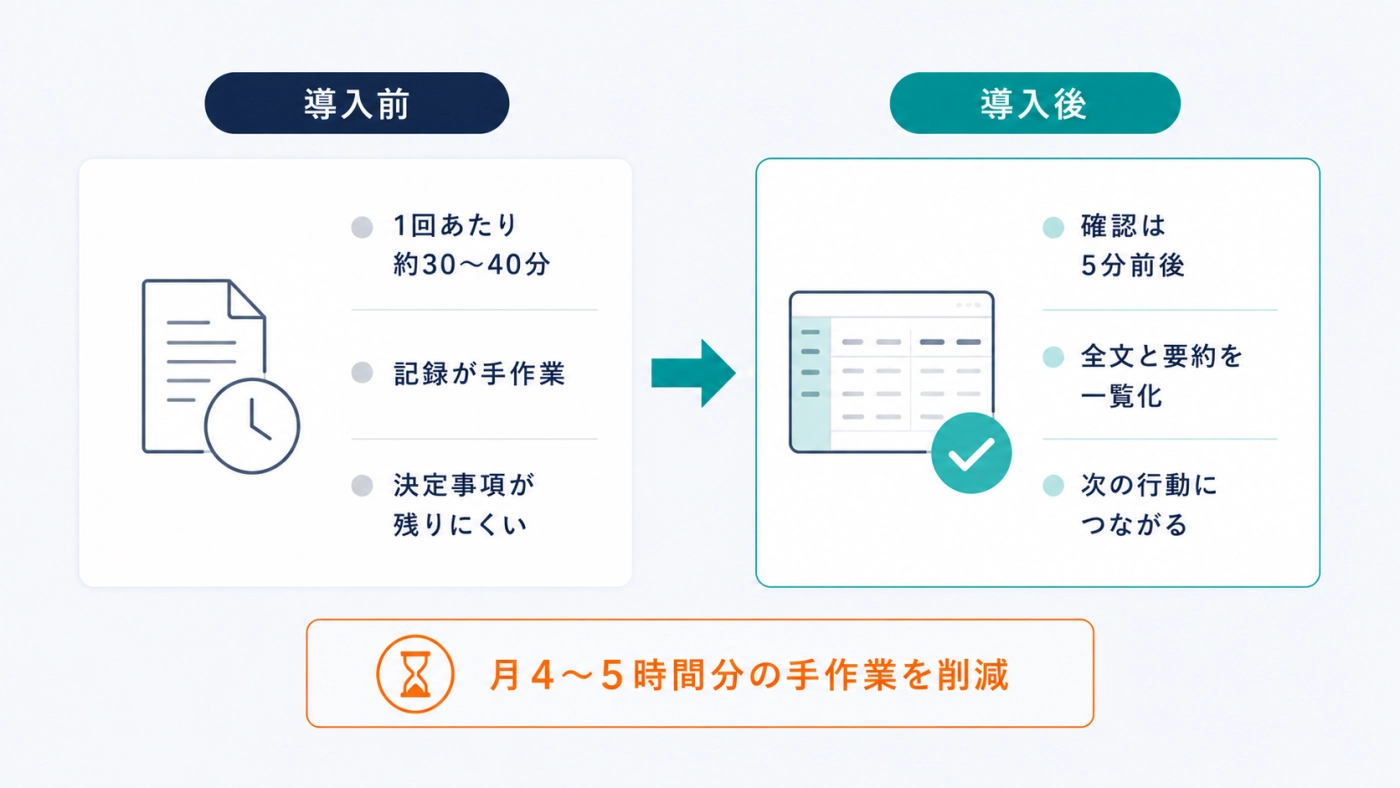
- 議事録づくりの時間:
1回あたり約30〜40分かかっていた作業が、内容を確認する5分前後で済むようになりました - 変化:
全文と決定事項が一覧で残り、「言った・言わない」や取りこぼしが減りました
会議が月10回ほどある月でならすと、月4〜5時間分の手作業が減った計算です(※あくまで自社での概算です)。
うまく回るようになった理由は、記録の自動化だけでなく、全文と要約を必ず定位置に自動でためる運用をセットにしたことにあります。
記録が一覧で残ることで、次の会議を「前回の続き」から始められるようになりました。
その結果、会議そのものが、短く具体的になっていきました。
ここまで読んだあなたへ

議事録の自動化でいちばん大事なのは、ツール選びそのものよりも、記録を決定と行動につなげる仕組みをつくることだと感じています。
- まず試してみたい方:
今あるGoogle MeetやNotionの無料・標準機能で、1つの会議から記録を自動化してみる - 仕組みとして定着させたい方:
決定事項と次アクションを定位置にためる運用を先に決める - 会議以外も整えたい方:
見積もりや問い合わせ対応など、ほかの業務もまとめて見直す
もし「うちの会議のどこから手をつければいいだろう」と感じていたら、まずは公式LINEにご登録ください。
業種と今の状況を教えていただくだけで、「まずはここから」を無料で診断します。
どの会議が記録に向くか、どのやり方が合いそうかを、具体的にお返しします。
「いきなり相談はまだ早いかな」という方には、サービスの内容がわかる資料もお配りしています。
みちしるべコンサルティング株式会社では、集客改善と業務改善の両方を、提案から仕組み化までAIで一気通貫に支援する「経営オペ」を提供しています。
よくある質問
Q1. AI議事録は、無料で完全に自動化できますか?
完全な無料・全自動は、現実には難しいのが実情です。Whisper(無料で使える文字起こしAI)とChatGPTを組み合わせれば、ほぼ無料で半自動の仕組みは作れます。ただし、無料のGoogle Colabは「90分操作なしで停止」「セッションは最大12時間」といった制限があり、1時間を超える音声は途中で止まらないよう30分〜1時間に分割するのが安全です。これは会議の長さの上限というより、処理を回せる時間の上限です。環境を整える知識も要り、最後に人が確認する手間も残ります。手軽さを取るなら、月額のツールや会議ツールの内蔵機能のほうが現実的です。
(出典:Nラボ備忘録「WhisperでGoogle Colab文字起こし」)
Q2. 相手に、AIで記録していることは伝えるべきですか?
社外の方との会議では、先に一言伝えるのがおすすめです。専用ツールのボットは参加者として表示されますが、自分のパソコンで録音するタイプは相手に見えないこともあります。安心して話していただくためにも、声かけを習慣にすると良いと感じています。
Q3. 日本語の文字起こしの精度は十分ですか?
日常的な会議であれば実用レベルですが、専門用語や社名は誤変換が出ることがあります。要約や文字起こしは「下書き」として使い、最終確認は人が行う運用が安心です。
Q4. Google Workspaceは有料ですか?議事録以外にも使えますか?
独自ドメインで使う法人向けのWorkspaceは有料です。2026年時点で、Business Starterが月800円、Business Standardが月1,600円(いずれも税抜・1ユーザー・年間契約)です。Google Meetの文字起こしと自動要約をしっかり使うなら、実質Business Standard以上が入口になります。Standard以上では、議事録以外にも会議の録画、150人までの会議、Gmailやドキュメントの中で使えるGeminiなど、日々の業務をまとめて効率化できる機能が含まれます。弊社でもWorkspaceを使っており、これ1つで会議・メール・資料・AIをそろえられる点が、導入のしやすさにつながっています。
(出典:Google Workspace 公式 料金ページ)
Q5. 議事録ツールを入れれば、仕組み化は完成しますか?
ツールの導入は入り口で、仕組み化はその先です。録って終わりにせず、決定事項と次アクションを定位置にためて振り返る運用まで決めて、はじめて成果につながると考えています。
Q6. セキュリティ面は大丈夫ですか?
クラウド型のツールは、会議の音声を外部のサーバーに送って処理します。最低限、「入力データをAIの学習に使わない(オプトアウト)」設定があるか、データの保存先や共有範囲を自分で管理できるかを確認すると安心です。そのうえで、取締役会や人事、開発機密など外に出せない会議では、録音から要約までをインターネットに接続せず完結できるオフライン型を使い分ける方法があります。こうしたオフライン型は、官公庁や医療・金融など、機密性の高い現場でも使われています。会議の内容に応じて、クラウド型とオフライン型を使い分けるのがおすすめです。
(出典:Taskhub「AI議事録セキュリティ対策ガイド」)
まとめ
AI議事録は、文字起こしから要約までを自動化し、業務のDX(デジタル化・仕組み化)を始める手軽な入り口です。
大事なのは、録って終わりにせず、決定事項と次アクションを定位置にためて振り返ることです。
ここを仕組みにできないと、せっかくの記録が見返されないまま埋もれてしまいます。
まずは1つの会議から、今あるツールで記録の自動化を試してみてはいかがでしょうか。